

活動子分頁
AI 夥伴分頁的第二個子分頁,時間軸式列出 AI 的所有活動 — 對話事件、排程任務、錯誤訊息。
適用情境:「AI 為什麼沒回我」「昨天那個排程跑了沒」「最近有什麼錯誤」。
在哪裡找
OC-1(或 OC-2 / HM-3)分頁 → 活動 子分頁
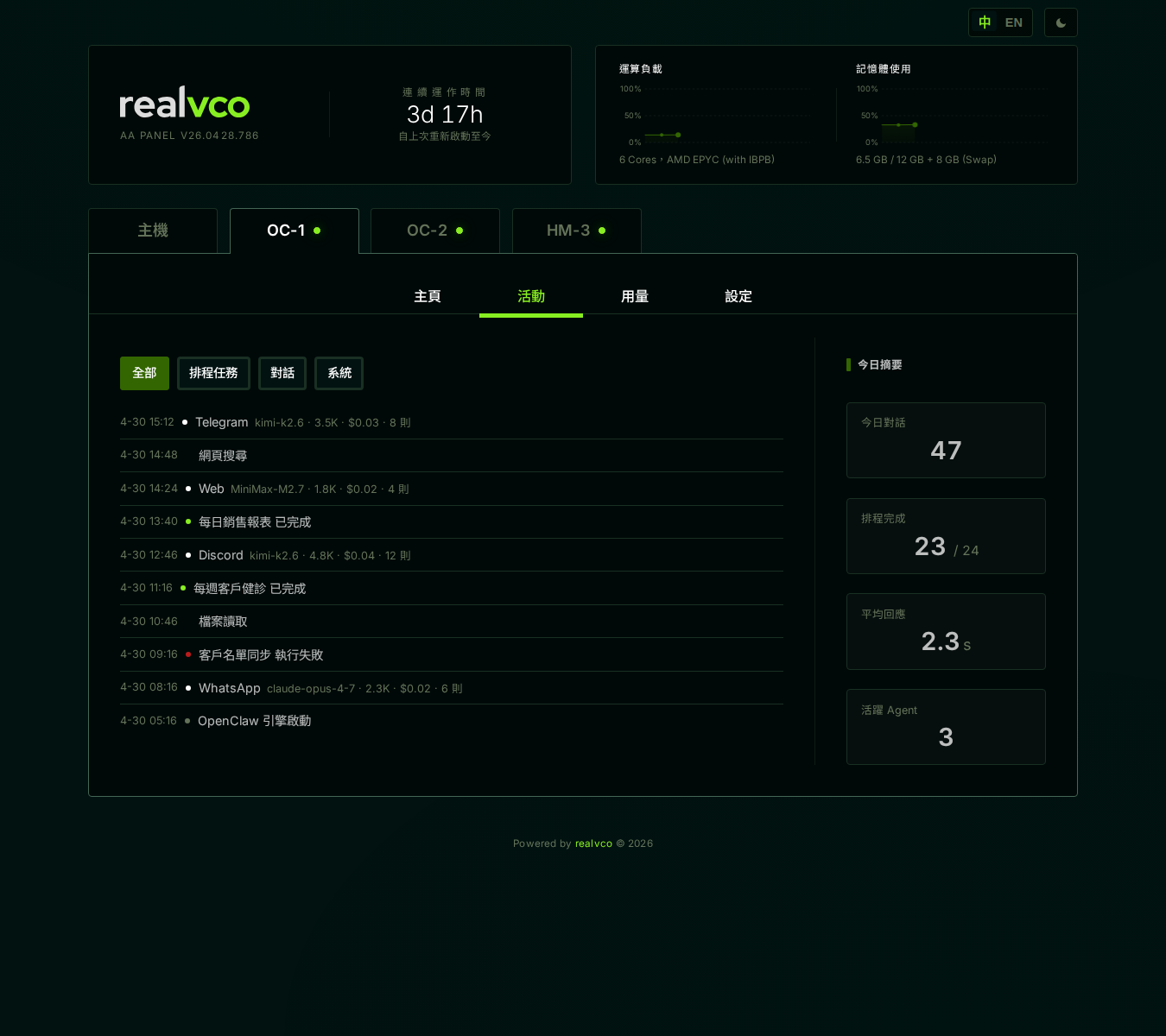
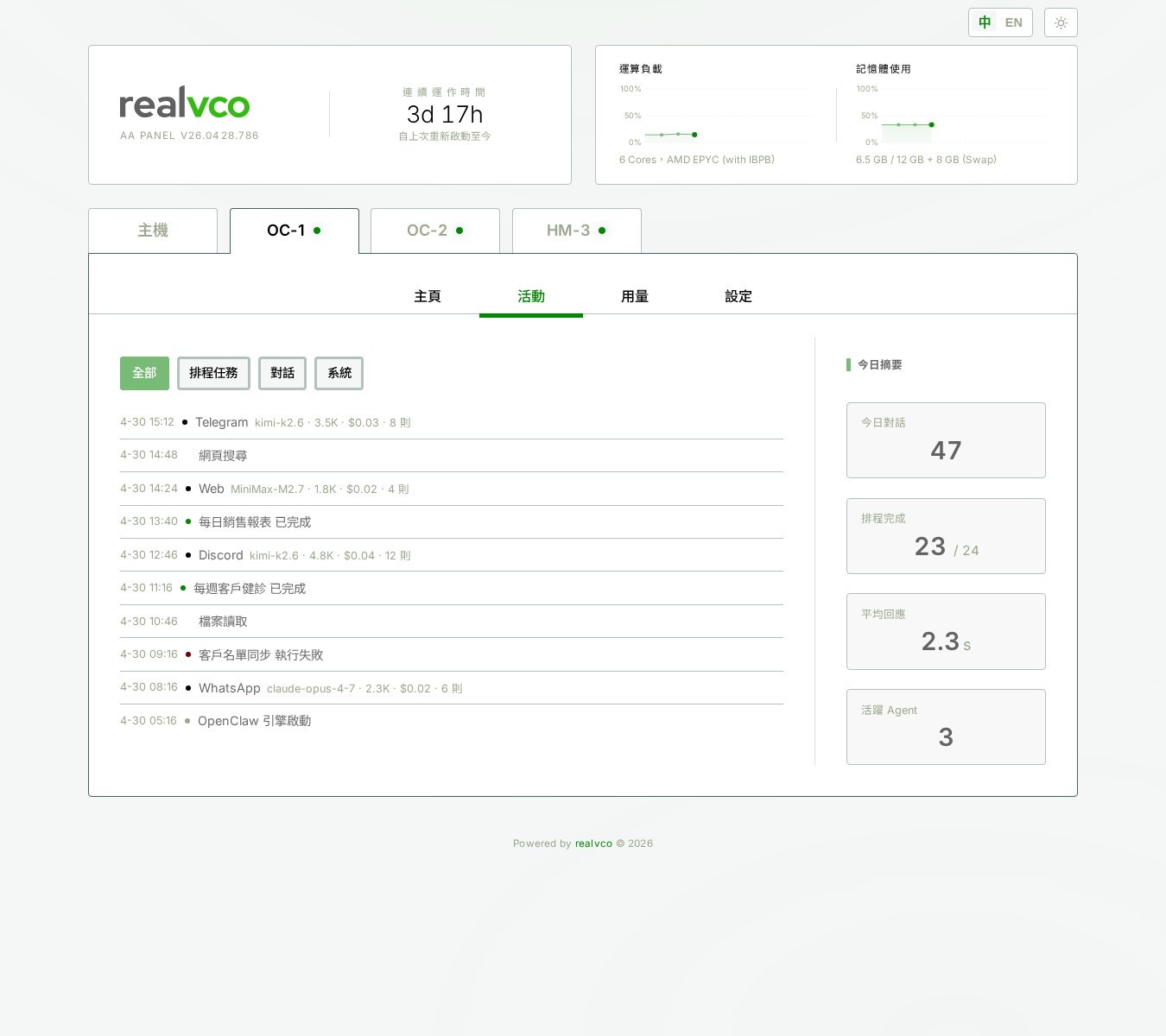
活動的三大類事件
| 類型 | 例 | 出現原因 |
|---|---|---|
| 對話 | 用戶傳訊息 → AI 回應 | 你跟 AI 互動 |
| 排程任務 | 「每天 09 整理昨天訊息」狀態變化 | 你之前在對話中跟 AI 約定的排程 |
| 工具使用 | AI 呼叫了 Web 搜尋 / 跑指令 / 寫檔案 | AI 自主執行的動作 |
每筆事件顯示:時間戳記、類型 icon、簡述、狀態(成功 / 失敗 / 執行中)。
排程任務的狀態
| 狀態 | 意思 | 後續動作 |
|---|---|---|
| 已排程 | 還沒到觸發時間 | 等 |
| 執行中 | 正在跑(重啟主機前要避開) | 等完成 |
| 完成 | 順利執行 | 看結果 |
| 失敗(紅字) | 跑了但出錯 | 點開看錯誤訊息 |
| 已取消 | 你或 AI 取消了 | 看取消原因 |
怎麼用活動頁 debug
情境 A:AI 沒回我
- 切到 活動
- 看最近 1 小時有沒有「對話」事件
- 有但失敗 → 點開看錯誤(多半是 API token 問題或 API 限流)
- 完全沒記錄 → AI 容器可能停了,回 主頁 看狀態
情境 B:排程沒跑
- 切到 活動
- 過濾「排程任務」類型
- 找預期觸發時間附近
- 找到失敗 → 點開看錯誤
- 找不到任何記錄 → 排程可能根本沒被建立,回對話介面跟 AI 確認
情境 C:想看 AI 在背後做什麼
- 切到 活動
- 過濾「工具使用」類型
- 看 AI 跑了什麼指令、搜了什麼網頁、寫了什麼檔案
看什麼結果
| 看到 | 代表 |
|---|---|
| 時間軸有最近 5 分鐘的記錄 | AI 正常運作 |
| 連續多筆「失敗」 | 看錯誤訊息找根源(API key / 額度 / 網路) |
| 30 分鐘以上沒任何記錄 | AI 可能離線,回主頁查狀態 |
| 排程任務「執行中」卡很久 | 可能是長任務,看是否合理;不合理就暫停整個夥伴重啟 |
相關文件
- 認識 AI 夥伴分頁 — 4 子分頁地圖
- 主頁子分頁 — 看 AI 即時狀態
- 用量子分頁 — 看 token 與費用