

自動備份 + 立即備份
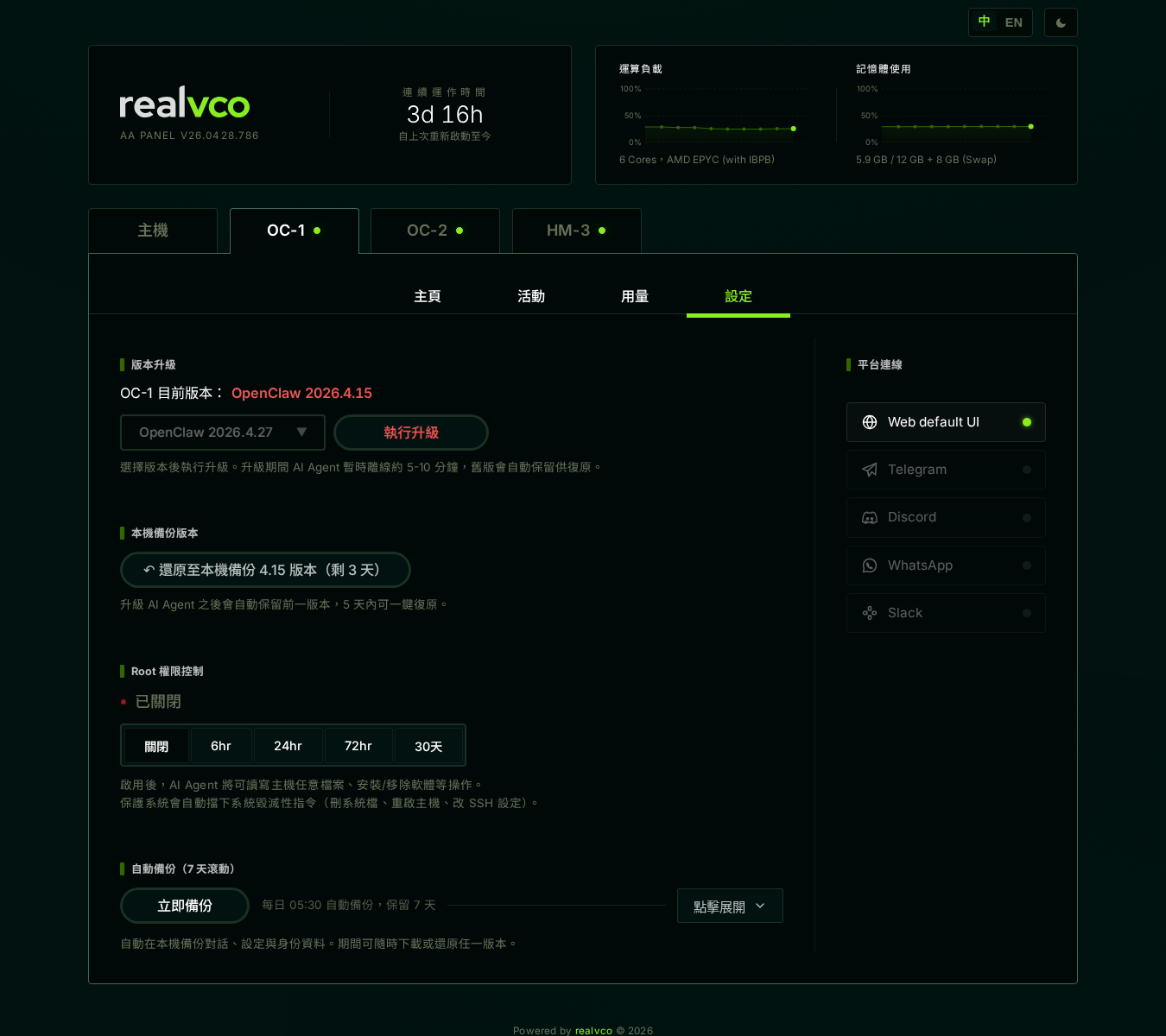
AI 夥伴設定子分頁的 自動備份(7 天滾動) 區塊,一個區塊管兩件事:
- 自動備份:每天台北時間 05 自動備份這個 AI 夥伴的對話與設定,保留 7 天滾動
- 立即備份:你按按鈕當下立即備份一份
在哪裡找
OC-1(或 OC-2、HM-3)分頁 → 設定 子分頁 → 往下捲到 自動備份(7 天滾動) 區塊
區塊有什麼
| 元素 | 說明 |
|---|---|
| 立即備份(按鈕) | 不等明天,現在立即備份 |
| 「每日 05 自動備份,保留 7 天」 | 自動備份的設定說明(不可調整) |
| Show(下拉) | 展開看目前已存在的所有備份檔(可下載、可還原) |
自動備份
觸發時機
| 時機 | 行為 |
|---|---|
| 每天台北時間清晨 05 | 系統自動跑一次備份 |
| admin-panel 第一次啟動 | 主機剛建好時也會跑一次(讓你一裝完就有第一份備份) |
| admin-panel 重啟 | 不會多跑 — 只在 05 那一次跑 |
保留策略
滾動保留最近 7 天。每天新的進來、最舊的(第 8 天)被自動刪除。所以你永遠有 1-7 天前任何一天的版本可選。
怎麼確認自動備份正常運作
點 Show 下拉 → 會展開最近 7 天的備份檔列表(每一份都顯示日期)。最近 7 天都有檔案 = 自動備份正常。
如果某天缺了一份,可能原因:
- 那天 05 admin-panel 服務異常(極少見)
- 主機在 05 處於關機 / 暫停狀態
對應做法:手動點 立即備份 補一份。
立即備份
何時用
平常 自動備份 每天 05
跑一次。但當你正要做大改動、想立刻有一份新鮮備份時,用 立即備份 按鈕觸發即時備份。適用情境:
- 升級 AI 夥伴前
- 批量改設定前
- 做實驗前的安全網
怎麼做
第一步:點 立即備份
直接按下去,沒有確認對話框 — 因為這個動作非破壞性(只是新增一份備份檔)。
第二步:等備份完成
備份在背景進行,通常 10-30 秒。完成時你會看到:
- 立即備份 按鈕暫時無法點選
- 完成後重新啟用
- Show 下拉打開時,最上面多出一筆剛剛建立的備份(時間戳記是現在)
立即備份算進 7 天滾動嗎?
| 性質 | 自動備份 | 立即備份 |
|---|---|---|
| 觸發 | 每天 05 自動 | 你按按鈕 |
| 時機 | 固定 | 你想要的任何時刻 |
| 算進 7 天滾動嗎? | 是 | 是 |
| 內容 | 一樣(對話 + 設定) | 一樣(對話 + 設定) |
⚠️ 重點:手動備份也算進 7 天滾動。如果你今天連續按了 5 次 立即備份、明天 05
又自動跑一份,總共 6 份;之後每天再加 1 份,第 7 天滿時最舊的會被擠掉。如果你想永久保留某一份(例如「升級 v2026.4.27 之前的乾淨版」),備份完馬上 下載 到本地,不要依賴系統保留。
備份了什麼
| 備份內容 | 是否包含 |
|---|---|
| 對話記錄(每個 AI 夥伴的全部歷史) | ✅ |
| 角色設定、人格 prompt | ✅ |
| 技能配置 | ✅ |
| 模型偏好 | ✅ |
| 用戶設定 | ✅ |
| 容器啟動配置 | ❌(這個由 OpenClaw / Hermes 引擎管) |
| 主機層級的檔案、軟體、系統設定 | ❌(要用「主機還原點」備這個) |
| AI 引擎版本本身 | ❌(要用「本機備份版本」管這個) |
總結:本篇備份的是「單一容器內的對話與設定」,不是整台主機,不是引擎版本。
三種情境的標準做法
情境 A:要升級 AI 夥伴版本
情境 B:要改重要設定(角色 prompt、模型、技能)
- 點 立即備份
- 改設定、測試
- 不滿意 → Show 下拉找剛剛備份 → 點 還原 一鍵回到改之前
情境 C:每月固定保險
- 月初點 立即備份
- Show 下拉 → 下載
- 存到 Google Drive / iCloud / 本地外接硬碟,永久保留
常見問題
Q: 我可以改自動備份時間嗎?
目前不行 — 固定每天台北時間 05
。挑這個時間是因為:- 大部分客戶在睡眠時段
- 跨時區客戶受影響最小
- 與其他主機維護任務時間錯開
Q: 7 天太短,我想保留更久怎麼辦?
兩個解法:
- Show 列表中找你想保留的那一天 → 點 下載 到本地,自己長期保管
- 重要動作前手動 立即備份 + 立即下載,不依賴 7 天滾動
Q: 7 天備份會不會把我主機儲存空間吃掉?
不會,每份備份只存「對話與設定」(純資料),通常每份幾百 KB 到幾 MB。7 份加起來通常不超過 100 MB。
Q: 一天可以按幾次 立即備份?
沒有硬性次數限制,但每按一次就佔一個 7 天滾動的位置。連按 7 次,自動備份的舊檔會被擠光。
Q: 為什麼 立即備份 沒有確認對話框?
因為只新增不刪除。即使按錯也不影響任何現有資料 — 頂多多一份備份檔。
Q: 備份過程 AI 夥伴會中斷嗎?
不會。備份是讀取資料,AI 夥伴繼續正常運作。