

平台連線
每個 AI 夥伴設定子分頁的右欄有「平台連線」面板,列出 5 個外部訊息平台 + 一個內建 Web UI。
在哪裡找
OC-1(或 OC-2、HM-3)分頁 → 設定 子分頁 → 右欄 平台連線
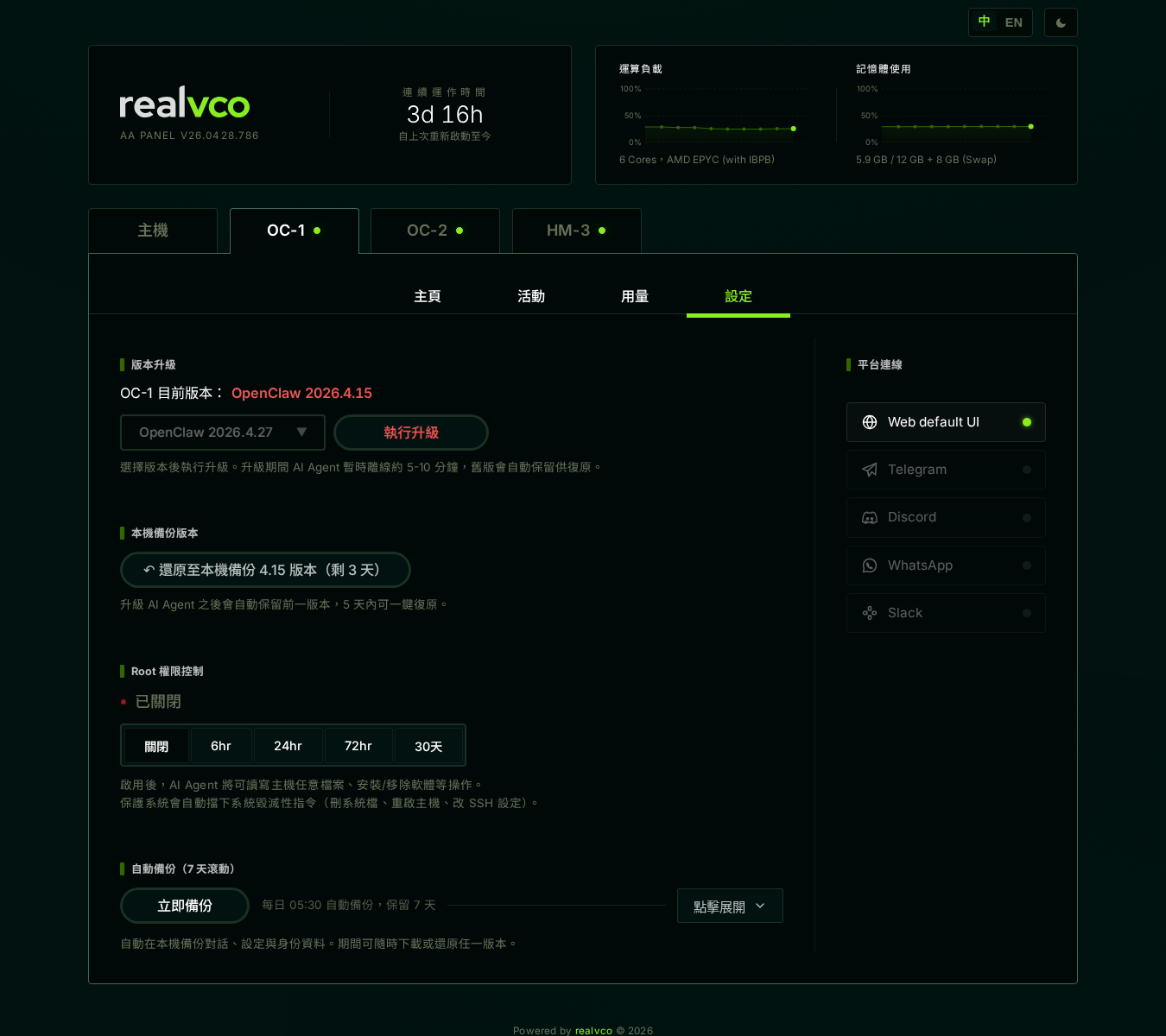
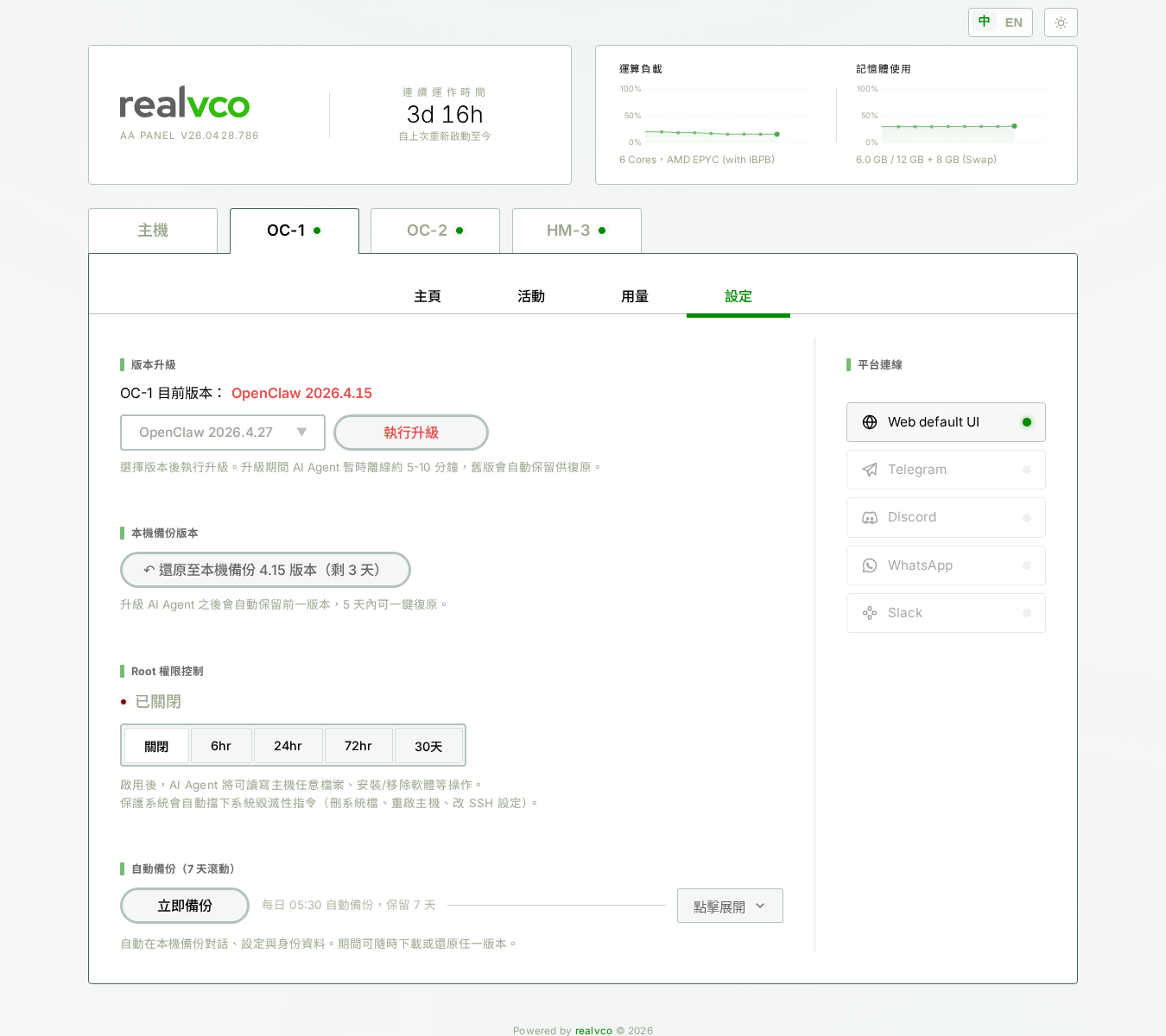
5 個平台 + 1 個 Web UI
| 條目 | 預設狀態 | 是什麼 |
|---|---|---|
| Web default UI | 預設啟用(已連線) | 主頁子分頁的 OpenClaw UI / Hermes UI 對話介面 |
| Telegram | 未連線 | 客戶端最大宗的訊息平台 |
| Discord | 未連線 | 社群 / 團隊溝通 |
| 未連線 | 商業客戶溝通 | |
| Slack | 未連線 | 工作場景 |
啟用一個平台的通用流程
每個平台連線都是兩步:
- 在外部平台註冊一個 bot / app,拿到 token / API key
- 在 admin-panel 平台連線面板貼進去 token,按連接
第一步的細節依平台而異 — Telegram 找 BotFather、Discord 註冊 application、WhatsApp 透過 Meta 開發者後台、Slack 從 workspace 設定、等等。具體操作請查各平台官方文件。
第二步的 admin-panel 操作對所有平台幾乎相同:
第一步:點對應條目
例如想接 Telegram → 點 Telegram 那條 → 跳設定面板。
第二步:填 token / API key
把外部平台給你的 token 貼進輸入框。
第三步:點「連接」/「儲存」
按下去後 admin-panel 會:
- 驗證 token 有效性(5-10 秒)
- 建立 webhook(如果該平台支援)
- 顯示「已連線」+ 綠燈
第四步:測試
回到該平台(例如打開 Telegram bot),發一句話 → AI 夥伴在 1-3 秒內應該會回應。
看什麼結果
| 看到 | 代表 |
|---|---|
| 條目顯示綠燈 + 已連線 | 連線成功,AI 會回應該平台訊息 |
| 條目顯示紅燈 + 連接失敗 | token 錯了 / 該平台 API 異常 / 網路問題 |
| 條目灰著沒反應 | 設定還沒儲存 |
| 連線成功但 bot 沒回 | 看 活動子分頁 找錯誤訊息 |
多 AI 夥伴的訊息分流
這個 admin-panel 設計:每個 AI 夥伴各自管自己的平台連線。也就是說:
- OC-1 的 Telegram 連 token A → 那 bot 全部走 OC-1
- OC-2 的 Telegram 連 token B → 那 bot 全部走 OC-2
- HM-3 的 Telegram 連 token C → 那 bot 全部走 HM-3
同一個 Telegram bot 不能同時被多個 AI 夥伴接 — 一個 token 只能綁一個夥伴。
要做訊息分流(例如客戶服務 + 內部回報走不同 bot):申請多個 bot token,分別給不同 AI 夥伴。
怎麼斷線 / 換 token
- 斷線:點該條目 → 找到「斷線」按鈕(或「移除連線」)→ 確認
- 換 token:先斷線,再用新 token 重新連接
斷線後 admin-panel 會清除該平台的 webhook 註冊,外部平台不會再轉訊息進來。
安全提醒
Token 等於對方平台的最高權限。例如 Telegram bot token 落入他人手中 = 對方能假冒你的 bot 收發訊息。
- 不要把 token 貼到公開頻道、論壇、Slack 公共 channel
- 不確定要不要用 → 先別連
- 連完後保留好原本的 token(外部平台可能也存一份),萬一有外洩可以從外部平台 revoke