

用量子分頁
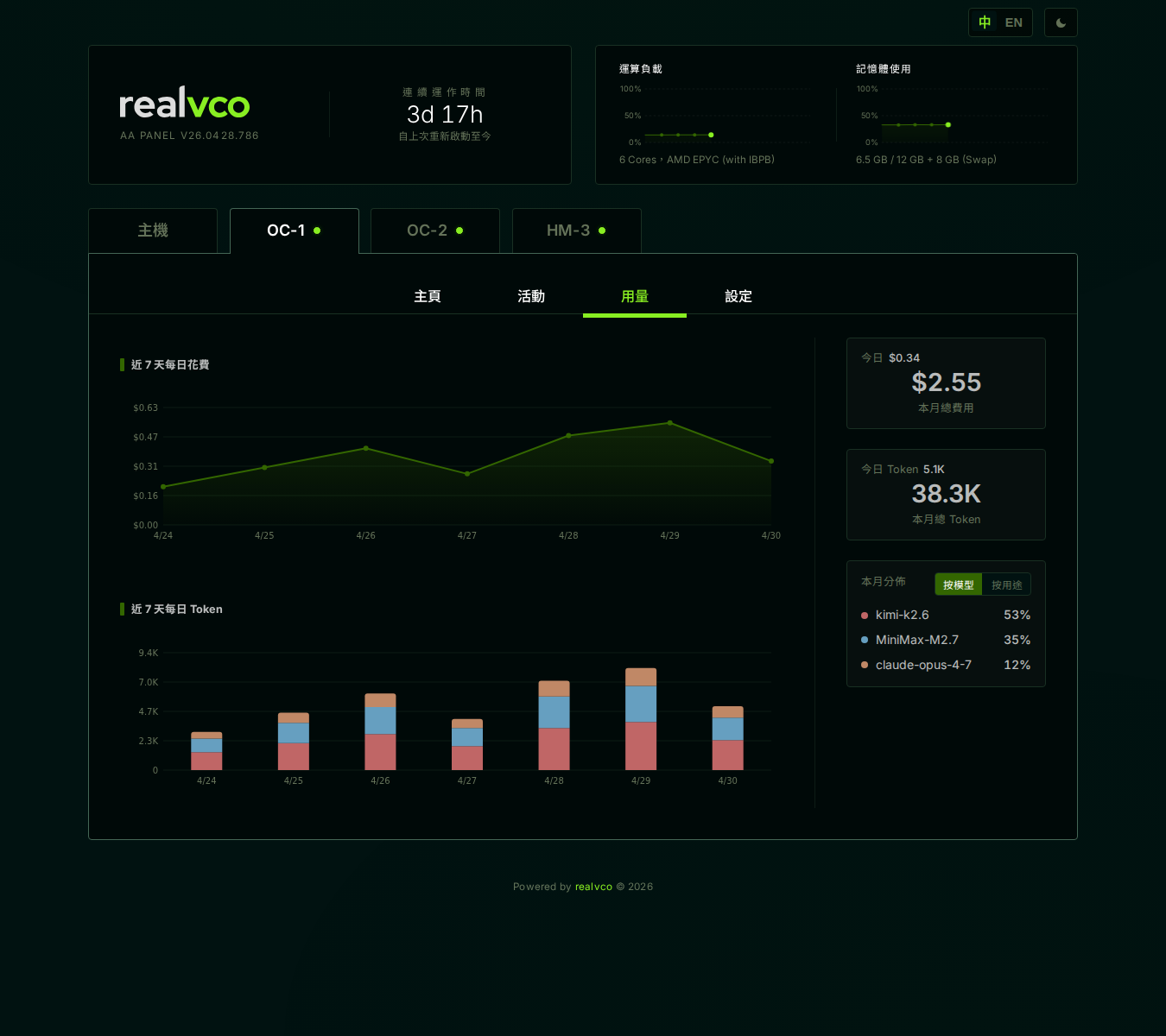
AI 夥伴分頁的第三個子分頁,顯示這個夥伴的 token 消耗與費用趨勢。
適用情境:「這個月花了多少」「為什麼突然燒很多」「該不該升級訂閱」。
在哪裡找
OC-1(或 OC-2 / HM-3)分頁 → 用量 子分頁
用量頁有什麼
上方:趨勢圖
過去 N 天的 token 用量趨勢(柱狀圖或折線圖)。X 軸是日期,Y 軸是 token 數。
怎麼讀:
- 趨勢平穩 = 正常使用
- 突然飆高 = 可能有 AI 陷入迴圈、排程任務出問題、或你在做大量對話
- 完全 0 = AI 沒被使用(正常)
中段:分類細項
按用途切分的 token 計數:
| 分類 | 例 |
|---|---|
| 對話 | 你跟 AI 直接互動 |
| 排程任務 | AI 自主執行的排程 |
| 工具使用 | AI 呼叫工具(Web 搜尋 / 程式執行)的內部對話 |
下方:累積費用
按目前模型費率換算的 累積 USD 費用(含 prompt + completion)。
不同模型的差異
OC / HM 可選不同模型,模型不同 = 費用差很大:
| 模型 | input/M tokens | output/M tokens | 適合 |
|---|---|---|---|
| claude-opus-4-7 | 高 | 高 | 複雜推理、長任務 |
| claude-sonnet-4-6 | 中 | 中 | 一般對話、平衡點 |
| kimi-k2.6 | 低 | 低 | 高量、簡單任務 |
| MiniMax-M2.7 | 低 | 低 | 中文對話、低延遲 |
實際費率以模型供應商當下公告為準。換模型 → 用量數字本身不會降,但「換算費用」會降。
要換模型:到 設定子分頁 裡的模型選單調整。
看到「用量飆高」怎麼辦
按可能性順序排查:
- 看 活動子分頁 確認最近有沒有失敗的排程任務(可能 AI 一直 retry)
- 檢查最近一天的對話:是不是有非常長的 prompt 或非常多次互動
- 看模型選擇:是不是不小心換到貴的模型
- 暫停 + 觀察:如果不確定來源,先 暫停 24 小時看趨勢圖是否平穩
趨勢圖讀法
| 看到的形狀 | 多半是 |
|---|---|
| 平穩 baseline + 偶有 spike | 正常 — spike 是你做大事 |
| 持續攀升 | 排程任務每天加碼,或對話越來越長 |
| 突然斷崖 | AI 暫停了或重啟了 |
| 整片平穩高水位 | 可能有迴圈,建議暫停夥伴排查 |
相關文件
- 認識 AI 夥伴分頁 — 4 子分頁地圖
- 活動子分頁 — 用量飆高時看哪些任務在跑
- 主頁子分頁 — 暫停夥伴的位置