

認識主機分頁
主機 是 admin-panel 預設打開的分頁,所有跟「整台主機」相關的操作都在這裡。AI 夥伴單獨的設定則去各自的 OC-1 / OC-2 / HM-3 分頁。
整體佈局
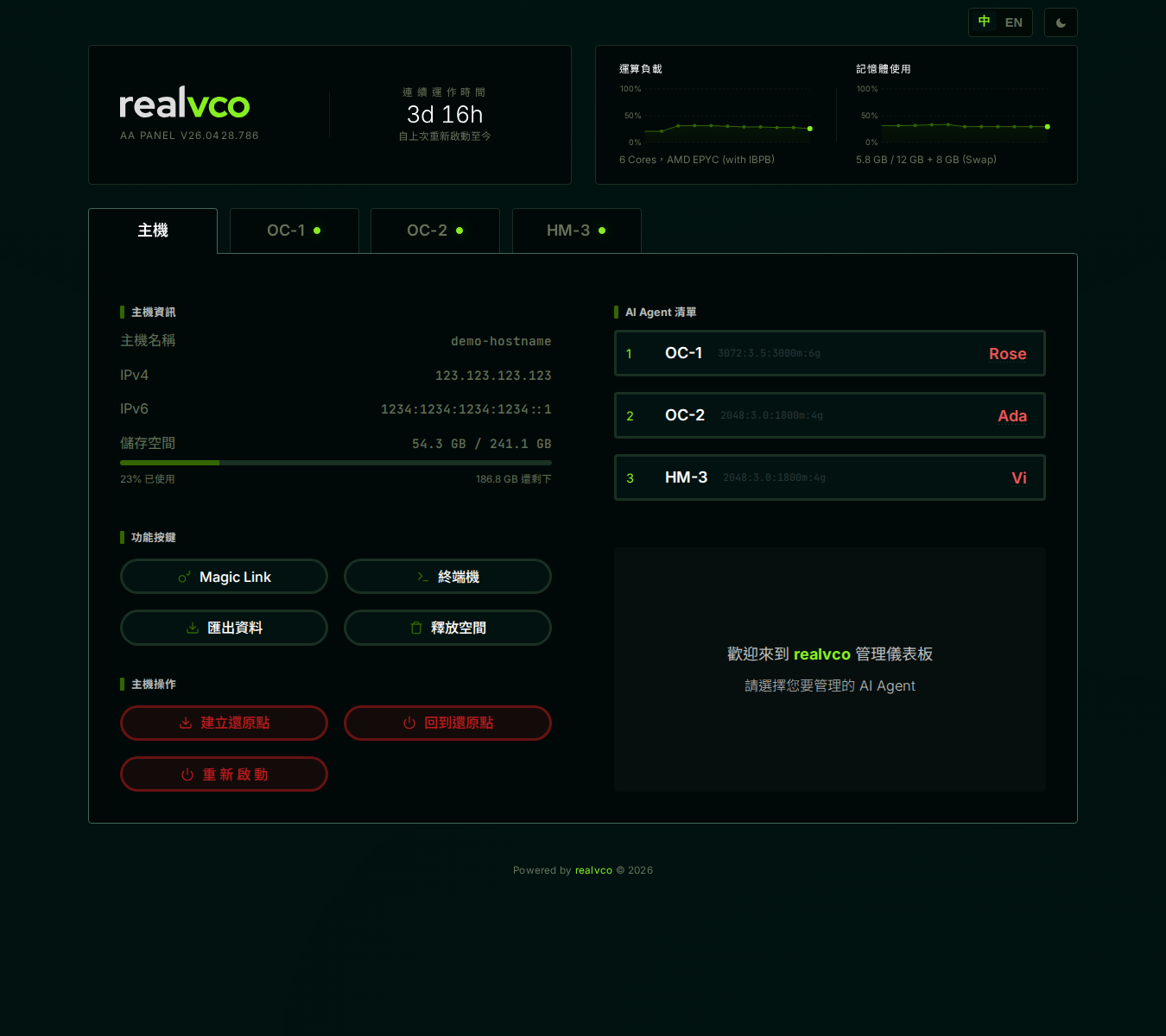
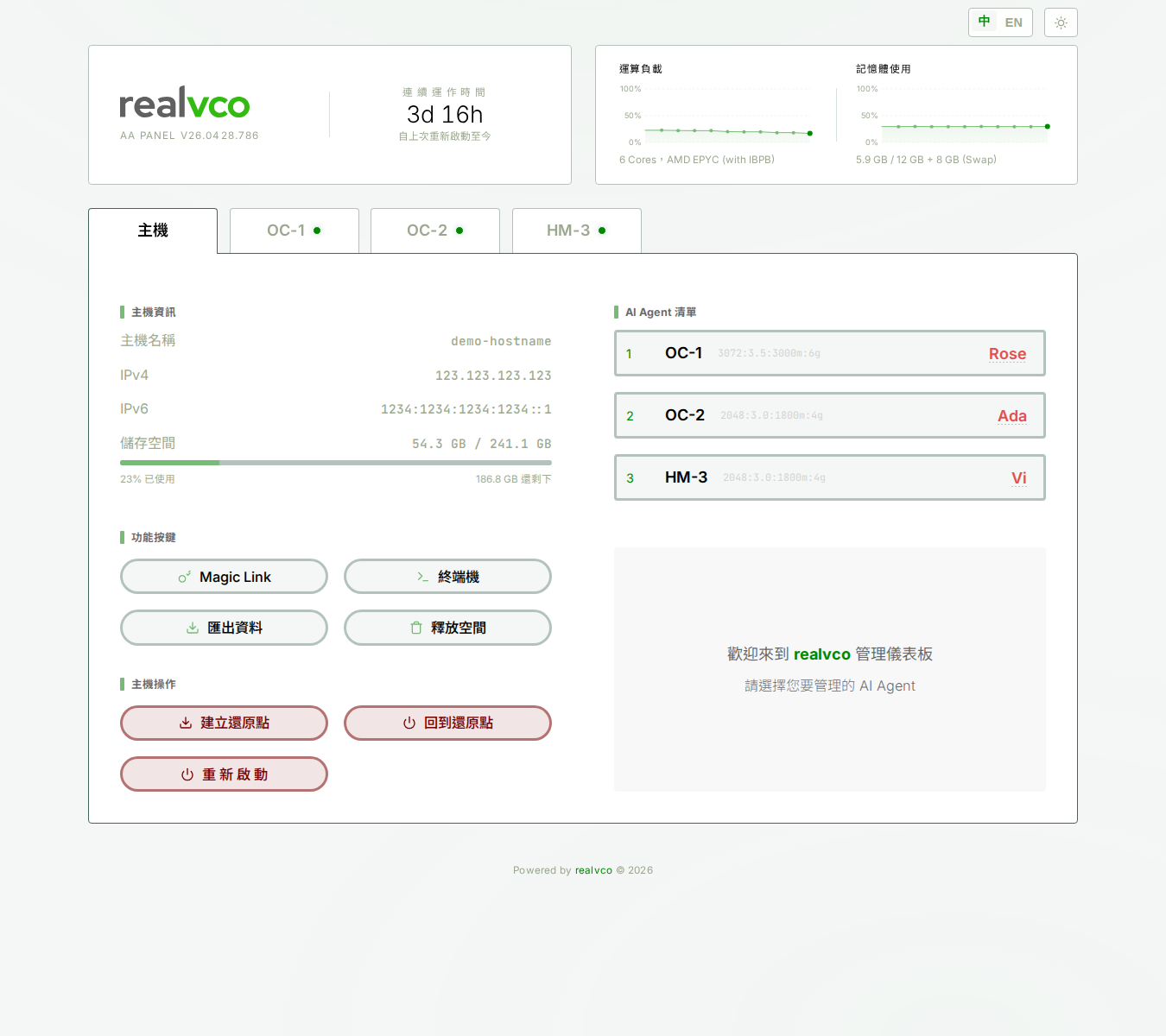
畫面分左右兩欄:
左欄
| 區塊 | 內容 | 詳細教學 |
|---|---|---|
| 主機資訊 | 主機名稱、IPv4、IPv6、儲存空間 | 主機資訊區塊 |
| 功能按鍵(4 顆按鈕) | Magic Link、終端機、匯出資料、釋放空間 | 功能按鍵區塊 |
| 主機操作(3 顆紅色按鈕) | 建立還原點、回到還原點、重新啟動 | 主機操作區塊 |
右欄
| 區塊 | 內容 | 詳細教學 |
|---|---|---|
| AI Agent 清單 | 三個 AI 夥伴(OC-1 / OC-2 / HM-3)的暱稱、資源配置、狀態 | AI Agent 清單 |
| 歡迎區 | 「歡迎來到 realvco 管理儀表板 — 請選擇您要管理的 AI Agent」 | — |
頂部全域元素
頁面左上角:「realvco AA PANEL Vxxx」logo + 連續運作時間(主機從上次重啟到現在多久)。
頁面右上角永遠有兩顆按鈕:
| 按鈕 | 功能 |
|---|---|
| 中 / EN | 切換中英文介面 |
| 月亮 / 太陽圖示 | 切換深色 / 淺色主題 |
頂部還有兩張即時圖:運算負載 + 記憶體使用。
怎麼選下一篇
按你想做的事找:
- 想知道主機名稱 / IP / 儲存空間意思 → 主機資訊區塊
- 想產 Magic Link / 開終端機 / 匯出資料 / 釋放空間 → 功能按鍵區塊
- 想建立還原點 / 回滾 / 重啟主機 → 主機操作區塊
- 想看 AI 夥伴狀態 → AI Agent 清單
- 想設定 AI 夥伴 → 切到 AI 夥伴分頁
相關文件
- 第一次登入 admin-panel — 還沒登入過?從這篇開始
- 認識 AI 夥伴分頁 — 切換到 OC-1 / OC-2 / HM-3 後看什麼