

第一次登入 admin-panel
不需要帳號密碼。點 Email 裡的連結就登入了。
你會收到什麼
主機建好後,你會收到一封安裝完成信,裡面有四條連結:
| 連結 | 通往哪裡 |
|---|---|
| Admin Panel | 你的主機管理介面(這篇要登入的就是這個) |
| Rose / OpenClaw UI | Rose 的對話視窗 |
| Ada / OpenClaw UI | Ada 的對話視窗 |
| Vi / Hermes UI | Vi 的對話視窗 |
連結格式:
https://{你的主機前綴}-00.realvco.com/?token=xxxxxxxx怎麼登入
- 打開 Email,找到 Admin Panel 那條連結
- 點下去 — 瀏覽器會自動驗證 token、設定 cookie,然後跳轉到主畫面
整個過程 1-2 秒,不需要輸入任何東西。
登入成功會看到
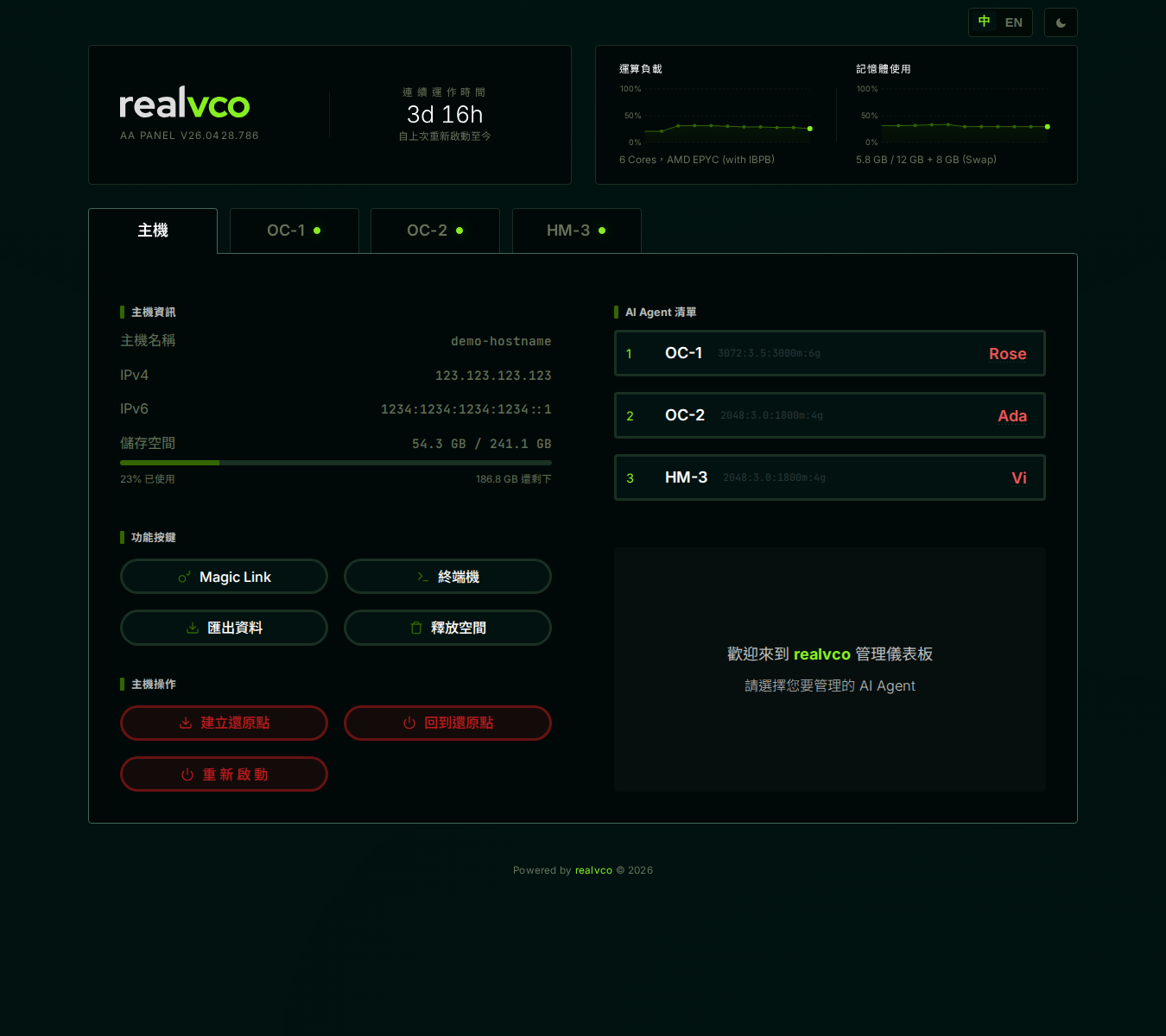
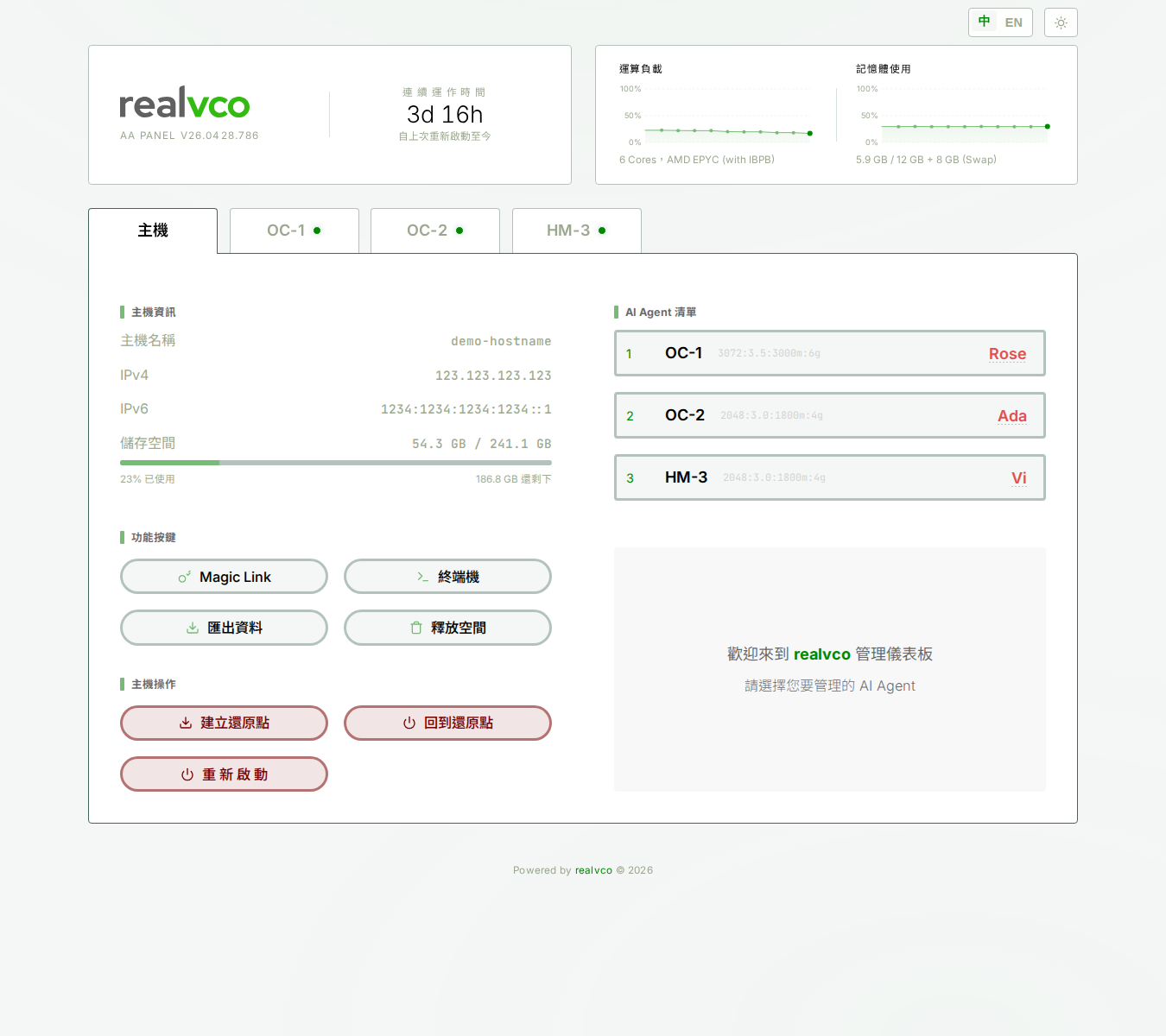
頂部有:
- realvco AA PANEL logo + 版本號
- 連續運作時間(主機運作時間)
- 運算負載 + 記憶體使用 兩張即時圖
中間是四個分頁:主機 / OC-1 / OC-2 / HM-3,預設停在 主機。
30 天內不必再驗證
第一次登入後,瀏覽器會記住你 30 天(透過 httpOnly Cookie)。這 30 天內你直接打開書籤就進去,不用每次回 Email 點連結。
如果超過 30 天沒登入,Cookie 會過期,下次開會跳到 登入 頁。這時:
- 回 Email 找原本那封安裝信
- 重新點 Admin Panel 連結
- Cookie 會被換新,再 30 天
換裝置或換瀏覽器
每台裝置、每個瀏覽器都要第一次點 Email 連結才能登入(因為 cookie 是綁瀏覽器的)。同一個帳戶可以同時在多台裝置登入。
如果安裝信找不到了:詳見 找回 Magic Token。
如果連結點下去看到 登入 頁
這代表 token 已經失效。可能原因:
- Token 已被使用過很多次:每次新發送的 Magic Link 會讓舊的失效
- 連結超過時效:Email 裡的 token 有時限(依發送時點而異)
對應做法:
- 先試別的 Magic Link(OpenClaw UI 那條,因為主機 token 共享)
- 還是不行 → 在 admin-panel 主畫面 產生新 Magic Link(如果你已經登入別的瀏覽器)
- 都失敗 → 提交工單,提供你的訂單編號,客服重發安裝信
相關文件
- Magic Token 機制說明 — 背後原理與安全考量
- 認識管理儀表板 — 登入後第一眼看到什麼
- 產生並分享 Magic Link — 給家人/同事登入用